ラベル 実家の親 の投稿を表示しています。 すべての投稿を表示

2026年9月16日水曜日

なぜ高齢者はLINEの引き継ぎができないのか?親のスマホサポートで気づいた本当の理由


先日、実家の父と母のスマホ機種変更を遠隔サポートしていました。


若い人なら30分もあれば終わるようなLINEの引き継ぎ作業。


ところが、何時間もかかります。


最初は、


「スマホの操作に慣れていないから」


だと思っていました。


でも何度もサポートしていて気づいたのです。


高齢者がLINEの引き継ぎで困る本当の理由は、スマホ操作そのものではありません。


本人確認の仕組みが分からないのです。


例えばLINEの引き継ぎ。


現在は、


・SMS認証

・メール認証

・QRコード認証

・Apple ID認証

・Googleアカウント認証


など、複数の方法があります。LINE公式ヘルプでも、状況によって認証方法が分かれています。 (LINEヘルプセンター)


私たちは、


「本人しか操作できないようにしているんだな」


と自然に理解できます。


だから、


SMSが届く

↓

本人確認


メールにURLが届く

↓

本人確認


QRコードを読む

↓

旧端末を持っている本人確認


という流れが分かります。


しかし親世代は違います。


なぜSMSが届くのか。


なぜメールのURLを押すのか。


なぜQRコードを読むのか。


そもそも何を確認されているのか。


そこが分かりません。


だから画面に表示される指示が理解できないのです。


もっと分かりやすい例があります。


機種変更中、突然こんな画面が表示されました。


「パスワードを入力」


すると父は聞きます。


「どのパスワード?」


確かに考えてみると当然です。


スマホにはたくさんのパスワードがあります。


・スマホの画面ロック解除番号

・Apple IDのパスワード

・Googleアカウントのパスワード

・LINEのパスワード

・メールのパスワード


私たちは画面の雰囲気や前後の流れから、


「ああ、これはiPhoneのロック解除だな」


「ああ、これはGoogleアカウントだな」


と推測しています。


でも初めて見る人には、


「パスワードを入力してください」


だけでは何のことか分からないのです。


実際、LINEヘルプでも「画面ロック解除を求められた場合はLINEのパスワードではなく端末のパスコードや生体認証を使用する」と説明されています。つまり同じ”パスワード”でも意味が違います。 (LINEヘルプセンター)


私は今回の件で、


高齢者はスマホが使えないのではなく、


スマホの中で行われている本人確認の仕組みが見えていないのだと感じました。


だから親のスマホサポートでは、


「何を押してください」


ではなく、


「今は本人確認をしています」


「これはスマホの持ち主か確認しています」


と理由から説明した方がうまくいきます。


そして何より大切なのは、


『そんなことも分からないの?』


と思わないこと。


私たちが当たり前だと思っている認証の仕組みは、実は長年スマホを使ってきた経験によって身についた知識なのですから。


関連記事

親のスマホ相談あるある。「押してない」はだいたい押してる


親のスマホ相談あるある。「押してない」はだいたい押してる


 離れて暮らす親のスマホサポートをしていると、たまに予想の斜め上を行く出来事が起こります。


先日、父からこんなLINEが届きました。


「どこかに触れたためか、突然ロックされました。アプリが画面に表示されていません。今、画面に表示されているのは、緊急通報、パスワードを入力、です。ロック解除方法を教えて下さい。」


どうやらスマホが壊れたと思っている様子。


私は返信しました。


「多分、電源ボタン長押しとかしたのかも。スマホに設定しているパスワードはある? それを入れたらどうかな」


すると父から返事。


「ダメみたい。電話のキーボードが出て、どこかに通報するようになっている。」


嫌な予感がしました。


画面の写真を送ってもらうと、確かに緊急通報のダイヤル画面。


これはロック画面から緊急通報に入ってしまっている状態です。


「一度戻ってみて」


と伝えると、再びパスワード入力画面へ。


私は聞きました。


「ここでパスワード入れたらどうなる?」


父。


「さっきの電話キーボードの画面になる。」


おかしい。


パスワードを入れれば普通はロック解除されるはず。


何か話が噛み合っていない。


私はさらに聞きました。


「ああ、パスワードを入力したあと、緊急通報ボタン押した?」


父。


「通報ボタンは押してない。」


なるほど。


押していないのか。


では別の原因かもしれない。


そう思いながら送られてきた画面をもう一度確認。


画面には、


・パスワード入力欄

・緊急通報ボタン


しかありません。


そこで私は聞きました。


「パスワード入力したあと、決定するとき何を押したの?」


父。


「緊急通報。」


私。


「緊急通報押してるじゃん!」


どうやら父は、


パスワードを入力

↓

決定ボタンが見当たらない

↓

画面にある唯一のボタンを押す

↓

緊急通報画面になる

↓

『どこかに通報されそうだ!』


という流れだったようです。


本人の中では、


「通報するつもりはなかった」


ので、


「通報ボタンは押していない」


という認識だったのでしょう。


確かに気持ちは分かります。


でも押したのは事実です。


離れて暮らす親のスマホサポートをしていると、技術知識よりも事情聴取能力が鍛えられます。


「何を押した?」


「押してない」


「本当に?」


「押してない」


「その後どうなった?」


「そのボタンを押したら変な画面になった」


「そのボタンって何?」


「緊急通報」


犯人は最初から現場にいました。


親のスマホ相談は、サポートというより推理ゲームなのかもしれません。

遠方の70代の親のスマホ設定をLINEだけでサポートした話


先日、70代の父がスマホを機種変更した。


実家は離れているため、私は現地に行くことができない。


電話をしながら設定を進めることになったが、すぐに限界を感じた。


「画面の右上にあるボタンを押して」


そう伝えても、


「どれ?」


となる。


こちらには画面が見えない。


父には見えている。


しかし同じ画面を見ていない以上、言葉だけで説明するのは難しい。


そこで父に画面の写真を撮ってLINEで送ってもらった。


すると状況が一気に分かるようになった。


私は送られてきた画面をスマホで編集し、


押してほしいボタンを赤線で囲んだ。


そしてその画像をLINEで送り返した。


「この赤で囲ったところを押してみて」


すると父も迷わない。


言葉で説明するより何倍も早かった。


今回のサポートで気付いたのは、高齢者がスマホを使えないのではないということだ。


父はLINEで写真を送れる。


テレビ電話もできる。


メッセージも送れる。


しかし設定画面になると、どのボタンを押せば良いのか判断できなくなる。


これは能力の問題ではなく経験の問題だと思う。


若い世代は何百回も見ている設定画面だが、高齢者は数年に一度しか触れない。


だから迷うのは当然だ。


遠方の親のスマホサポートで私が一番効果的だと思った方法は、


「電話で説明する」


ではなく、


「画面を送ってもらう」


ことだった。


さらに、


「押してほしい場所を赤線で囲んで送り返す」


これだけで解決できることが驚くほど多い。


もし離れて暮らす親のスマホサポートで困っているなら、一度試してみてほしい。


電話で10分説明するより、赤丸を付けた画像1枚の方が伝わることがある。


ちなみに緊急通報画面になったときに、戻れない、となった時は焦った。なにか変なところに掛けてしまわないか。

ちなみにその時は以下の画面で無事解決。考えてみると、これが戻るボタンとは初見だときついかも。


2026年4月30日木曜日

【遠隔サポートの罠】実家のネット不通。犯人は「地球儀」と「思い込み」だった

先日、遠方に住む父から「朝は普通に使えていたのに、急にインターネットができなくなった」と連絡がありました。

すぐに駆けつけられない距離。電話越しに状況を聞き出し、原因を特定して解決に導く……。まさにエンジニアとしての腕が試される「遠隔トラブルシューティング」の始まりです。

結果から言うと、原因は拍子抜けするほど単純なものでしたが、そこに辿り着くまでには「実家サポート特有の罠」が潜んでいました。

 罠1:「スマホは使える」という証言の盲点

まず状況を切り分けるため、父に「スマホでネットは見られる?」と確認しました。

返ってきたのは「スマホは普通に使えるよ」という力強い言葉。

ここで私は、「親機(ルーター)や回線自体は生きている。パソコン側の個別の問題だな」と推測しました。……が、これこそが最初の罠です。

スマホは、Wi-Fiが死んでいても「4G/5G(携帯回線)」で繋がってしまいます。

親世代にとって「ネットが繋がる」という状態はひとつ。それがWi-Fiなのか、キャリアの電波なのかを区別していないケースが非常に多いのです。「スマホが繋がる=家のWi-Fiが正常」という証明にはならない。この意識が、遠隔サポートでは生死を分けます。

罠2:「いつもと違う」を見逃さない

次に、パソコン画面の右下にあるネットワークアイコンを確認してもらいました。

「いつもの扇形のマーク(Wi-Fi)が出ている?」と聞くと、返ってきた答えは「見たこともない『地球儀』みたいなマークになっている」とのこと。

Windowsユーザーにはお馴染みの、インターネット未接続を示すあのマークです。

さらにその場所をクリックしてもらうと、画面には非情なメッセージが出ていました。

「Wi-Fiがオフです」

原因が確定した瞬間でした。ルーターの故障でも、回線の切断でもなく、パソコン自身のWi-Fi機能が眠っていただけだったのです。

### 罠3:「知らないうちに」が起きるキーボードの魔法

対応は簡単でした。

 1. 右下の「地球マーク」をクリック

 2. 「Wi-Fi」のボタンをポチッと押してオンにする

 3. 自宅のネットワーク名を選んで接続

これだけで、実家のネット世界は無事に復旧しました。

しかし、なぜ勝手にオフになったのか? おそらく、キーボードの「Fn(ファンクション)キー」と「Wi-Fiマークの付いたキー」を無意識に同時押ししてしまったのでしょう。

ノートパソコンには物理的に通信を遮断する「飛行機モード」や「Wi-Fiオンオフ」のショートカットが存在します。本人にその気がなくても、掃除中や入力ミスで「魔法」はかかってしまうのです。

遠隔サポートで大事だと思ったこと

今回、改めて痛感したのは「事実の切り分け」をいかに丁寧に行うかという重要性です。

家族が相手だと、どうしても

 * 本人の説明が主観的(「何もしてないのに壊れた」など)

 * 専門用語が噛み合わない

 * 「スマホが繋がるから回線は大丈夫」という思い込み

といった壁にぶつかります。確認を一つずつ、できれば「言葉」ではなく「アイコンの形」や「画面の色」といった、目に見える事実ベースで進めるのが解決への近道だと再認識しました。

もし、皆さんのご実家から「ネットが繋がらない!」とSOSが来たら、まずはルーターを疑う前に「右下に地球儀が出ていないか」をチェックしてもらうことをおすすめします。

意外と、世界を救う(ネットを直す)のは、ボタンひとつかもしれません。


2025年7月2日水曜日

恥ずかしい!Wi-Fiパスワードと暗号化キーを間違えた息子と、正しかった父


先日、父から「パソコンがWi-Fiに繋がらない」と連絡がありました。私は「ルーターに貼ってあるシールにアクセスポイント名とパスワードが書いてあるから、それを入れれば繋がるよ」と自信満々に答えました。しかし、父は「それでも繋がらない」と言うばかり。

おかしいなと思い、詳しく聞いてみると、どうやら父はルーターのシールに記載されている別の文字列を入力していたようでした。よくよくシールを確認してみると、私が「パスワード」だと思い込んでいたのは、実は**「暗号化キー」**だったのです!

そして、父が入力していたのは、なんとルーターの管理画面にログインするためのIDとパスワード。私は「パスワード入れた?」と何度も確認していましたが、父は全く別のパスワードを入れていたわけです。

「パスワード」と「暗号化キー」:その違い、説明できますか?

皆さんも、もしかしたら私と同じような勘違いをしているかもしれませんね。ここで、Wi-Fi接続における「パスワード」と「暗号化キー」の違いについて、簡単に説明させてください。

一般的にWi-Fiに接続する際に入力する「パスワード」とは、正確には**「暗号化キー」**のことを指します。Wi-Fiの通信は、傍受されると内容が漏洩する危険性があるため、暗号化されています。この暗号化された通信を復号(元に戻すこと)するために必要なのが「暗号化キー」なのです。

このキーがあることで、許可された端末だけがWi-Fiネットワークに接続できるようになり、安全にインターネットを利用できます。もしこのキーがなければ、誰でも簡単にあなたのWi-Fiにただ乗りできてしまう、ということになります。

ルーターのシールに記載されている「パスワード」という表記も、結局は「暗号化キー」のことを指している場合がほとんどです。一方で、管理画面のパスワードは、ルーターの設定を変更する際に使用する、文字通り「管理用のパスワード」です。

偉そうにした息子より、パソコンが不慣れな父の方が正しかった

「パスワードを入れたら繋がる」と偉そうにアドバイスしていた私ですが、まさか自分が根本的に間違っていたとは…。パソコンに不慣れな父の方が、実は的確な情報を確認し、試行錯誤していたのです。結果的に、父の言うことをきちんと聞かず、自分の思い込みだけで判断していた私が間違っていました。

この一件で、私は大きな反省をしました。どんなにITに詳しいと思っていても、思い込みや知識の欠落があることを痛感した出来事です。そして、何よりも、困っている人の話をきちんと聞くことの大切さを改めて学びました。

まとめ:Wi-Fi接続で困ったら、まずはルーターのシールを隅々まで確認!

もしWi-Fi接続で困った際は、以下の点を再確認してみてください。

 * アクセスポイント名(SSID):接続したいWi-Fiの名前です。

 * 暗号化キー(パスワード):Wi-Fiに接続するために必要な文字列です。ルーターのシールに「パスワード」と書いてあることが多いですが、これは暗号化キーのことです。

 * 管理画面のIDとパスワード:これはルーターの設定を変更するためのもので、Wi-Fi接続時には使いません。

今回の経験を通して、改めて父に感謝です。そして、これからはもっと謙虚に、そして丁寧に、周囲の困りごとに耳を傾けようと心に誓いました。


2025年5月14日水曜日

シニア向けクーポン活用法 ~ローソンアプリのお試し引換券って知ってる?~


最近は物価も上がって、お買い物のたびに「少しでもお得に買えたらいいのに」と感じること、ありませんか?

今回は、スマホがあれば誰でも使える、お得なクーポンの使い方をご紹介します。特に、ローソンで使える「お試し引換券」は、知っていると本当にお得なんです!


⸻


お試し引換券ってなに?


「お試し引換券」とは、ローソンアプリで手に入る特別なクーポン。

ポイント(Pontaポイントやdポイント)で、対象の商品と交換できるというものです。


たとえば、190円のお酒が、100ポイントでゲットできることも!

これは実質、半額以下で買えるということ。

⸻


【図解】お試し引換券のイメージ


⸻


シニアにも使いやすい理由


「スマホは苦手…」と思う方も多いかもしれません。

でも安心してください。ローソンアプリはボタンが大きく、画面も見やすい設計です。


⸻


使い方を3ステップで解説!


1. スマホにローソンアプリを入れる


2. Pontaカードやdポイントを連携する


カードを持っていない方も、アプリ内で簡単に作れます

→ dポイントを新規登録する方はこちら(公式サイト)


⸻


3. お試し引換券を発券する


アプリの「クーポン」タブから、お試し引換券の一覧をチェック。

使いたい商品を選んで「発券」ボタンを押せばOK!


⸻


よくある疑問


Q:商品はいつもあるの?

→ 発券数に限りがあるので、朝チェックするのがおすすめです。


Q:レジでどうやって使うの?

→ 発券した引換券を表示し、バーコードをレジで読み取ってもらえばOK!


⸻


お得に使える商品例

• お菓子(チョコ・スナックなど)

• 冷たい飲み物(お茶・ジュース)

• カップ麺や冷凍食品

• お酒(ビール・チューハイなど)


⸻


最後に


ローソンアプリの「お試し引換券」は、日々のちょっとした節約にピッタリです。

スマホを使いこなして、お得生活を始めてみませんか?


わからないことがあっても、この記事を見ながら進めれば大丈夫。

一度使えば、楽しさとお得さにきっとハマりますよ!


2025年5月13日火曜日

スマホ初心者でも安心!シニア向けスマホの選び方とおすすめ機種3選


うちの父親にスマホの相談をされたことがあったのですが、今思うと、もっと簡潔に説明できたな、と思いました。

まず機種単体で買うのは絶対だめ。

キャリア契約するとき、

 この機種の場合どのsimカードのタイプ?

と言った疑問が絶対出てきます。

また、機種だけ買っても、通信契約(キャリア契約)がないと使えません。さらに、

• 初期設定

• LINEのインストール

• 電話帳の移行


などが必要になります。シニアの方には、これらが最初からセットになったプランがおすすめです。


⸻


■ 選ぶポイントはこの3つ!

1. スマホ+通信契約がセットで申し込めること

2. 初期設定やサポートが受けられること

3. 月額料金がわかりやすくて安いこと


この条件を満たすおすすめの3社を以下にご紹介します。


⸻


■ おすすめ1:楽天モバイル × AQUOS wishシリーズ

• 端末例:AQUOS wish4(シンプル・頑丈・防水)

• 月額料金:3GBまでなら月1,078円(税込)

• ポイント:契約と機種がセットで、Webで簡単申し込み。店舗サポートも全国にあり。

• 特典:初回申し込みで楽天ポイントプレゼントあり!


→ 楽天モバイルでAQUOS wish4を見る


⸻


■ おすすめ2:Y!mobile × かんたんスマホ4

• 端末例:京セラ かんたんスマホ4(見やすい・聞きやすい・押しやすい)

• 月額料金:月々1,078円〜(プランによる)

• サポート:全国のワイモバイルショップで対面サポートあり

• 特徴:LINEや電話がワンタッチで使える大きなアイコンが便利


→ Y!mobile公式でかんたんスマホをチェック


⸻


■ おすすめ3:UQモバイル × BASIO active3

• 端末例:BASIO active3(文字大きめ・迷わない画面設計)

• 月額料金:1,078円〜(スマホプランS)+端末代(分割あり)

• サポート:auショップでの相談・サポートが受けられる

• 特徴:auの品質そのまま+シンプル操作で安心


→ UQモバイル公式で詳細を見る


⸻


■ 店舗で相談したい方へ


「やっぱりお店で直接相談したい」

「近くの家電量販店やショップで教えてもらいたい」

という方には、オンライン予約から店舗相談ができる楽天モバイルやY!mobileがおすすめです。


→ 楽天モバイル店舗検索はこちら

→ Y!mobileショップ一覧はこちら

→UQ モバイルショップ一覧はこちら

2025年5月12日月曜日

シニアでも簡単!LINEで友達追加する3つの方法【画像つき解説】


うちの母には、私がLINEアカウントを作成してあげてスマホでも使えるようにしました。


作成した当時は、無料通話の選択肢が少なく、ライン通話を使って実家との通信費を節約しようとしたのです。


ただ、父がその後ガラケーからスマホに変えた時、LINEの設定はしてあげることが出来ずじまいでした。


父も私に電話をかけるときは電話代を気にしていたようで、LINEで私と友達登録したいと考えていたようなので、先日、妹に依頼して、私のアカウントを父の携帯に追加してくれたようです。

LINEの友達追加に困ったことが無かったので、なにも手伝えなかったことが心苦しく、どうすれば良いか考えました。


■ 方法1:QRコードで友達追加(これができれば一番楽)


【手順】

1. 相手のスマホで「マイQRコード」を表示してもらう

 ※[ホーム] → 右上の[友だち追加] → [QRコード] → [マイQRコード]

2. 自分のスマホでLINEを開く

 [ホーム] → [友だち追加] → [QRコード]をタップ

3. 相手のQRコードを画面に映す

4. 相手の名前が表示されたら[追加]ボタンを押す


【ポイント】

• カメラでかざすだけなので、タップ数が少なく覚えやすい

• 家族が近くにいれば一番簡単!


⸻


■ 方法2:LINE IDで検索して追加


【手順】

1. 相手にLINE IDを聞いておく(例:@taro123)

2. 自分のLINEで[ホーム] → [友だち追加] → [検索]をタップ

3. 「ID」にチェックを入れ、相手のIDを入力

4. 名前が表示されたら[追加]を押す


【ポイント】

• 離れた相手でも追加できる

• ID検索は年齢認証が必要な場合があります(シニアの方はここが少し難しいかも)


⸻


■ 方法3:SMSで自動追加(娘がやったのはこれ)


【手順】

1. スマホの「連絡先」に相手の電話番号を登録

2. LINEの[ホーム] → [友だち追加] → [招待をタップ

3. SMS とメールアドレス が出てくるのでSMSを選択

. LINEの連絡先アクセス許可をして相手を選択、送信


【ポイント】

• 電話帳と同期しているとあとは選択するだけで楽

• ただし、相手の設定によっては表示されないこともあります


⸻


■ よくあるトラブルと対処法

• 「友達追加したのに出てこない」→ 相手がブロックしている/非公開設定になっているかも

• 「ID検索できない」→ 年齢認証が必要(格安SIMなどは非対応な場合も)

• 「QRコードを読み込めない」→ カメラのレンズが汚れていないか確認


⸻


■ まとめ

• QRコード → 一番簡単!近くに相手がいる時におすすめ

• ID検索 → 離れた相手を追加したい時に

• SMS → すでに連絡先に入っている人を追加


2024年1月8日月曜日

父、感染連絡あり その2

父のパソコンにウイルスが感染した可能性があるので、調べてみます。

画面に出ていたのはこちら。

画像が粗くて見づらいのですが、

Windows Defender
トロイの木馬
スパイウェア

など、気になるキーワードが出ています。


父の話では、エラーメッセージがどうやっても消えないみたいで、電源を落としているようです。

ウイルスに感染していたら、Windows Defenderであれば、駆除するか、対象ファイルを削除するかどうかの選択が出てくると思ったのですが、、、

その他の文字を見ていると


???

ノー よし

なんだこれは?


、、、


No Yes

か。

これはあれだな。

日本語がわからないな外人が機械翻訳して作ったやつだな、、、


他のメッセージも見てみようか。

すぐにご連絡いただければ、弊?社のエンジニアが電話で??プロセスをご、、、かな

そうか。最近は、ウイルス感染したら、電話で対応してくれる世の中になったのか、、、

って違う!

Windows Defenderで見つけたウイルスを、誰か電話対応で直すなんて無い無い。

詐欺決定です。

父親には、ボタンを押さないように伝え、画面の電話要望は無視するように伝えました。

これで一安心。

「、、、でも、バツボタンとか押しても閉じれなくて、なにもできないから困ってるんだよ」


?!

これで終わりではありませんでした。

どうする?

リモート接続の設定をこれからやってもらって直接私が見るか?いや、バツボタン押しても閉じない画面が出てしまっているのなら、なにも出来ないかも。

父親になにかやってもらうしか無い、、、

一瞬途方にくれてしまいましたが、気を取り直して

「ごめん。もうちょっと調べてみてまた連絡するよ」

さあ、また調べ直しです。


また長くなりそうなので、次の記事で、、、


父、感染連絡あり その1

今年は実家に帰らず、両親にはさみしい思いをさせてしまったかもしれません。

両親は70を越えています。

本当は毎年帰りたいのですが、、、。

1月2日に電話で話し、取り敢えず最低限の会話はできたか、、、と思っていたら、1月7日のお昼すぎに電話が。


移動中で電話に気付かず、かけ直します。

(返信の挨拶はやったので、、、、それ以外の件だよな、、、)


あまり深く考えないようにして書け直します。


「ごめん、電話気づかなかった」

「ああ、大丈夫。パソコンのコトで聞きたかったんだけど」


良かった、、、。

最悪の事態ではなかった。

「いつも通りパソコンつかってたんだけど、トロイの木馬とかで、ウイルスの警告が出て、パソコン使えないんだよ。取り敢えず電源切ってる」


?!

トロイの木馬が入ってしまったか?

パソコンの電源オフとはなかなか適切な対応!?

怪しいサイトにアクセスしちゃったか?

様々な思いが入り乱れます。
 
「、、、取り敢えず、画面に出ているエラーの情報がほしいな。画面の写真とか取れる?」

「んーわからない」

わからないか、、、

父はメールやラインはできますが、スマホでできますが、もっぱら受け専門。

ラインも私がなんとか作ったものなので、父はラインのことはほぼ解らないでしょう。

「取り敢えずラインで書け直すね。」
 

「ああ、いいよ。」

、、、

、、、

「もしもし」

「はいはい。」

ラインでかけ直しました。

ラインでかけ直すのは理由があります。

「カメラをオンにするから、出ているエラーメッセージを見せてくれるかな」


ラインのカメラ機能で、動画で画面に出ているメッセージが見れるのでは?という狙いです。

こちらがカメラをオンにすると、向こうのカメラから父が見えました。

(結構白髪の量が増えたな、、、)

もの思いにふけっている暇はありません。

「カメラをフロントに切り替えてもらえると、パソコンの画面が写しやすいんじゃないかな」


ラインのビデオ通話は、デフォルトだと、インカメラが優先になります。

アウトカメラにしてほしいのです。


「画面の右上にある、カメラの中にぐるってなっているアイコンをクリックできるかな、、、」

「やってるんだけどできないな」

???  

カメラ越しに、父が画面を押しているような感じに見えます。

カメラのデバイス権限がまだなのかな?

父の手指がカサカサでタップが認識されない?

解らない。

でも、解決に向けて、前進したい。
 

アウトカメラにするのは諦めます。


「ラインでパソコンの画面を写真にとって送ってくれないかな。」

「どうやって撮るの?」

これもだめか、、。

父はラインを電話の受側でしか使ったことがないので、文字やカメラ撮影の送信は難しいようです。


「ちょっとやりづらいと思うけど、スマホの手前のカメラをパソコン側に向けてくれるかな」
 

「こうかな?」

おっ。見えた!

「ちょっと待っててね」

カシャッ

私のスマホで、カメラ映像をスクショしました。

多少画面が荒いですが、なんとか文字は読めそうです。

「ありがとう。今写真撮ったので、調べてなにか分かったら連絡するね」

「急いでないから、いつでも良いよ」

「ハイハイー」

本当に感染しているといそいだ方がいいです。

早速見てみます。


長くなりそうなので、続きは次回に。。。


2023年8月5日土曜日

【解決】父から相談されたAmazonからの「不正な利用」連絡

 連日の暑さでどうにかなってしまいそうな気がします。


こんな時、外出は控え、買い物もネットで済ませられるのはとても助かりますね。


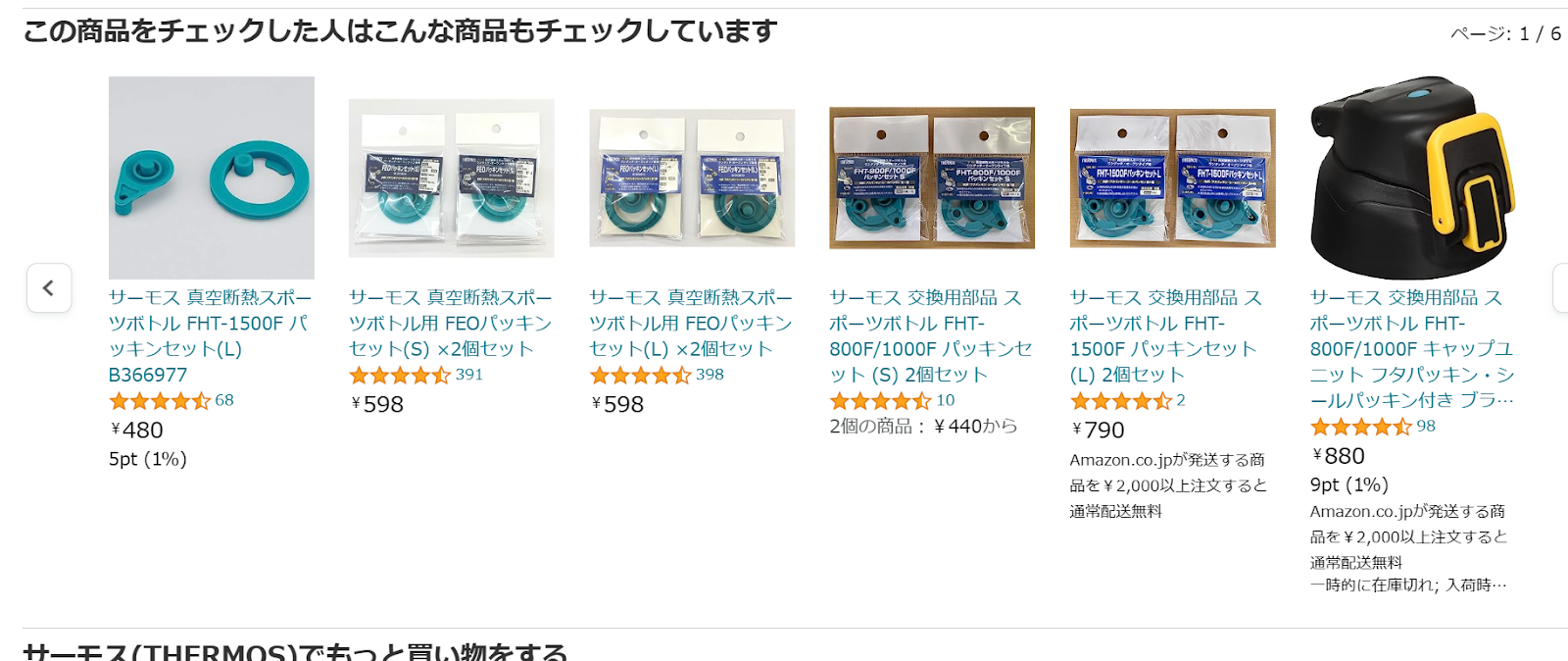
最近では、サーモスの水筒を使っていたのですが、


パッキンが汚れてきたため、買いなおしが必要になりました。


おそらく大きな家電量販店にいったら、どこかにはあると思うのですが


あるかどうかも分からない状態で訪問するのはこの時期危険!


ネットで探します。


amazonでそのまま検索で「FHT-1001F パッキン」とすると


でてきました。

一番左のものですね。

これでもいいですし、その商品を選択してさらに下にスクロールすると


ほかにも2個入りとか、様々な買い方があります。

最終的にはヨドバシで同じ型番で検索して、送料無料で購入したのですが、

Amazonでほかの買い物もしていて、送料無料枠にはいるのであれば

Amazonで買っていたと思います。

とにかくネットショッピング便利!


とおもっていたら、父からの電話


「ちょっとインターネットで相談したいことがあるんだけど」


インターネットって広い!


平日だったので、昼休みに電話して聞きました。


どうも、不審なメールが来たようで、その対応策の相談がしたかったようです。


Amazonから

「あなたのアカウントを使って不正に購入された可能性があります。もし心当たりのない方は以下のリンクをクリックしてください」

という感じのメールがきて、それをクリックした!(え、大丈夫?)ようで

そのなかで、自分の名前や住所の入力ページが出てきたので

それを入力していったところ

カード番号も入力するところがあって

「これはおかしい」

と思い、本当にこれが正しい連絡だったのか、聞きたかった、ということでした。


実際にメールを見たく、転送を依頼したのですが、

メーラから転送方法がわからない、ということで断念。

ライン通話でカメラ機能で画面を映してもらい(デジタルなのにアナログな感覚)

fromを確認すると、@以下が全然amazon.comじゃありませんでした。


念のため、amazonの自分の購入履歴も確認してもらいましたが

連絡のあった商品は入っておらず、詐欺メールだと判断。

そのまま無視してもらうことにしました。


冷静になれば、不審な点が多く、踏みとどまれることもあると思いますが

気になったのが、メール内に

 9万円を超える高額所品が購入されていること

 連絡はすぐにしないとだめであること

など、こちらへの不安を書きたて、時間の猶予をなくそうとした

戦略もみてとれました。


これは人によってはひっかかってしまうな、

という「できのよい」詐欺メールだったので

皆さんにもご連絡して、何かの参考になればと思いました。


父がメールを転送してくれれば、具体的な文面がご紹介できるのですが、、、

そこは仕方がないか、、、

2021年8月8日日曜日

父親との光回線奮闘記4 突然の解決


以前の投稿からしばらく経ちました。

あれから有効な対策も立てられず、いたずらに時間は過ぎ去っていくばかり。

父親の光開設から数ヶ月はゆうにたっているはず。

もったいない。

忸怩たる思いで過ごしていたところ、自分のインフラもADSLがそろそろ使えなくなりそうなので、楽天ひかりに変更したのですが、最終的にこれが父親の問題の解決に繋がるとは思いませんでした。

うちは楽天ひかりです。

楽天ひかりの開通後、自宅にあったADSLルーターと、自宅wifiルーターに繋がっていた線を抜き、光ルーターと自宅wifiを接続しましたが、、、

私も繋がりませんでした!


状況をお伝えするため、ADSLとひかりの自宅の接続関係を図にします。
今回は「楽天ひかりの時」にして、インターネットできるようにしたいのです。


一応、楽天ひかりのサイトの接続方法も見ました。
https://network.mobile.rakuten.co.jp/hikari/support/setting/router/

1~7までは特に問題ありません。

8については、
「ルーター」のマニュアルに書かれている方法で、正常に接続できているか確認を行い、問題がなければ配線は完了です。

うーん。なんのことかな。

PCとWifiは接続できているので、特に問題ないか・・・?

しかしずっと待っていたのですが、一向にインターネット出来ず、、

そこでずっと疑問だったのが、

「ONUから光コンセントで外に出るとき、どうやって認証するのだろう」

です。

というのも、昔のADSLの時は、ADSLルータに「192.168.0.1」でブラウザでアクセスすると、管理画面が出てきて、そこでプロバイダーから提供されたアカウント情報を入れて、やっとインターネットができるようになりました。

光になれば、「ONU」に対して、同じ作業をすると思っていたのですが、「192.168.0.1」にアクセスしても一向につながらず、、、


色々調べると、Wifiルータの管理画面で「PPPoE」という設定にすると、ONUに対して認証情報を入れられるようになり、WifiがONUに認証して入れるようなのです!


あ、ちなみにIPv6は専用のWifiルーターが必要っぽいので、いったんIPv4でいいかなということで進めています。


これで私の環境はめでたくインターネットができるようになりました。

さて、ここで父の環境です。

父の環境は恐らく以下です。

niftyから、無料でWifiルーターがきた、と言っていたので、恐らくIPv6対応ルータが届いているでしょう。

Wifiルータ(IPv6対応)の管理画面にログインして、niftyひかりから提供されたアカウント情報を登録したら行けるのでは、、、と思い、父親にWifiルータの型番を問い合わせました。

きっと型番がわかれば、どうやって登録すればよいか、画面キャプチャとかを見せながら説明できる

そう思いました。

伝えてしばらくすると、電話がかかってきました。

私「はいはい」

父「今時間大丈夫?」

私「だいじょうぶ」

父「あのね、言われたWifiルータの型番見ようとしたら、そこになんかユーザ情報が書いてあって、それを画面に入れたらインターネットができるようになったよ」


え?

まさかの解決です。

あっけなさ過ぎて途方にくれました。。。

父「簡単にできたんだけど、こういう風にできるって書いてくれないとわからないよね」

たしかに。

私の光接続の時も、8の時の「ルーター」の設定 というのものなかに、PPPoEの設定をやることが含まれていたのでしょう。

これはわからなかった。。。。

これからもADSL→光 の切り替え作業をする方が増えてくると思います。

ぜひその方には、こちらのブログをご覧になってもらい、ご自宅のWifiルーターの設定を今一度見直して、接続できるようになったらうれしいです。


※NURO 光 であれば、ONUがWifiルータ機能も兼ね備えているので、光回線開通から自宅のWifi設定までを、より楽にするならNURO 光 が良かったかもしれないです。。。

今回の父親のケースであれば、私がほぼ似たような環境を作れたことで問題解決したのですが、

開通後、より悩まずに自宅からインターネットができるようにするには、NURO 光 がいいと思ってきました。。。。


2021年6月19日土曜日

父親との光回線奮闘記3 なかったよ


親のネットワーク環境が「制限付きアクセス」状態になっているようなので、Wifiのアクセスポイントが、固定IPになっていないか、確認してもらおうとしました。

以下の手順で確認してもらうよう依頼しました。

「制限付きアクセス」が出てしまっている件、
調べてますが、以下の1~8をやってみてもらえますか。
※ No1の「ウィンドウズキー」 は、「Fn」キーと「alt」キーの間にあるキーのことです。 
※No8の「IPアドレスを自動的に取得する」は、すでにそうなっている場合は
 それ以上しなくてもいいです。


1.ウィンドウズキー + R で「ファイル名を指定して実行」ダイアログを開く

2.ncpa.cplと入力して、OK
3.「アダプターの設定の変更」画面(「ネットワーク接続」ダイアログ)が開く
4.続いてネットワークアダプターが表示されます。
5.Wi-Fiのアダプターを右クリックして、メニューから「プロパティ」を選択。
6.「インターネットプロトコルバージョン4(TCP/IPv4)」を選択。
7.「プロパティ」ボタンをクリック
8.「IPアドレスを自動的に取得する」を選択


数日後、親から連絡ありました。


「6.まで行ったけど、「インターネットプロトコルバージョン4(TCP/IPv4)」なんてなかったよ。」 


・・・?

そんなはずはない。


そもそも見ている画面を間違っている可能性があるな。。もしくは、ネットワークアダプタではないものを見てしまっているとか。


いずれにせよ、状況は確認しないと。


私「いま「ない」って言ってた画面、ラインの写真機能で送ってよ」


とラインに送りました。


また、数日後、今度は電話がかかってきて


父「写真とったけど、どうやって送るの?」


私(あれ、ラインのカメラ機能を使えば、悩むことなく遅れそうだが、、、)


私「普通に写真とったのかな、であればアルバムから送りたい写真を選択して、ちょっと画面触ると画面の左下に上矢印のアイコンがあればそれを押して」


父「ないよ」


私「うーん。それではラインのカメラ機能を使って送ってみよう。ライン立ち上げて、私のラインを選ぶと、左下にカメラのアイコンがないかな」


父「ないよ」


私「いやいや、プラス(+)記号があって、その右にある、凸型の絵の真ん中に〇がかいてあるの、ないかな」


父「ああ、これか」


いや、衝撃でした。


カメラアイコンがわからないことがわかりませんでした。


言われてみると、これをカメラといってもわからない人もいるか、、、なまじ見慣れているからその発想が出なかったです。


「それを押すとカメラが表示されるので、右上にある、矢印がくるくる回っているアイコンを押してくれるかな。背面のカメラに切り替わるので」


父「できたよ」


私「そうしたら、右下に紙飛行機のようなアイコンがあるのでそれを押してくれるかな」


父「ああこれね」


そして送ってきてくれた画像がこちら


うん。たしかにない。
でも下にスクロールしてほしかった、、、

私「あのー、今出ている画面の右のほうにスクロールバーがあるので、それを下にスクロールしてもらえるかな。下のほうに隠れちゃっていると思う」


これで何とか確認でき、一応IPもDNSも自動取得になっていることがわかりました。


うーん。なかなか手ごわい。。。


とりあえず機器間のケーブルの再接続と、各機器の電源ONOFFで改善されないか依頼してみました。

2021年6月6日日曜日

父親との光回線奮闘記1

父親のネットワーク環境がADSLだったので、光に変えたのですが、

「接続方法がわからない」

という問い合わせをうけました。

ラインのカメラによる画像を通した確認ができるので何とかなるかと思いました。

しかし、今日、状況を聞いて、なんとか解決しようとしたのですが、残念ながら光への切り替えは保留となりました。

高齢の父ならではの問題もあったのですが、わたしが対応時に気付かなかった点もあったので、もし参考になればと思いまとめます。

■LANケーブルを差し替えるのにひと苦労

うちはniftyを使っています。
NTTが工事に来たら設置された機械があるらしいので、それと自宅ネットワークをつなぐ必要があります。niftyのイメージでは以下が載っていました。

https://setsuzoku.nifty.com/niftyhikari/media/hikariwork/

現行のADSLルーターに刺さっているLANケーブルを、③にあたる機器(HGW:ホームゲートウエイ)に、さしなおしてもらいたいのですが、「LANケーブル」「HGW:ホームゲートウエイ」なんて言っても混乱させるだけと思い、以下で父親に説明しました。

電話線が刺さっている機械(ADSLルーターのこと)の、電話線じゃないほうの線(LANケーブル)を抜いて、NTTがおいていった機械(HGWのこと)にさしなおしてみてくれるかな

専門用語はなるべく使わないようにして伝えたら、こんなに長い説明に、、、

この説明に加え、ラインのカメラでの会話で実際の機器を映してもらいながら、

「カメラをもうちょっと右!」
「ああ、行き過ぎ!」
「それをとって!」

みたいな感じでここは何とかさしなおしてもらえました。

■HGW設定に苦しむ
家のネットワークとHGWの接続はできました。

UNIのランプもつきました。

次にPCからHGWにアクセスして、niftyから提供されたアカウントで入ってルーターから外に出る設定をしないといけません。

当初の私の予想では、niftyのADSLから光への切り替えなので、niftyから提供されるIDは変更されず、単にLANケーブルの差し替えだけでいけるんじゃね、と思っていました。

でも、ブラウザから、HGW用のIP直接指定でアクセスしてみると、、、

「接続できない、みたいな画面が出てるよ」

と父親。

うーん。なぜだろう。。。

考えられるのは、家のWifiルータの接続不良でした。

父親の家は以下のネットワーク構成になっています。

宅内コンセント→ADSLルータ→Wifiルータ→PC

niftyの接続例では

宅内コンセント→ADSLルータ→PC

ということもあり、問題を切り分けるため、niftyと同じ構成にしたいと思いました。

Wifiルータを使用しない形にして、PCとHGWを直接つなぎ、

管理画面表示確認としたいのです。

しかしこれは②のLANケーブルについて、Wifiルーターから抜く、という作業が必要です。

父親に伝えます。

NTTにもらった機械(HGW)にさしてもらったケーブル(LANケーブル)をどんどん伝っていくと最後に機器(Wifiルーター)があるので、そのケーブルをとって、それをPCにつないでもらえるかな。
もう、わかるでも人もわからない表現

でもなんとかLANケーブルを抜いてもらうところまでいきました。

これも何とかPCにつないてもらおうとしたのですが、

「PCに、これに合う接続口がない」

いやいや、なんかあるでしょう。

でも結局見つからず。

そういえば父親のPCはノートパソコンだったので、LANの口がないかもしれない。

もしくは、ふたを開けないとLANの口が出てこないタイプかもしれない。

PCでWifiルーターの接続状況を確認してもらったところ「制限つきアクセス」みたいな表示が出ていたようで、ネットワークに何か問題があったことは確かなのですが、
ここで時間終了となってしまいました。

「PCの再起動すれば何か改善するかも・・・」

と伝えたのですが、どうも原因がわかりませんでした。くやしい。


■時間をおいて、改めて考えてみた
冷静に考えると可能性として考えらることがありました

PC再起動は必須
ADSLルーターからHGWへのLANケーブル差し替えだけではうまくいかないかも。
原因は、HGWとADSLで、ローカルネットワークのIP体系が恐らくのでは。

http://192.168.1.1/ を入れてもらったのですが

192.168.0.1(/24)

のネットワーク体系だったかも

起動時に自動でIP設定されたPCは、いきなり光に変わったネットワークにつなげられなかったかも、、、

後日、再度チャレンジします!


2021年6月2日水曜日

Lineの友達申請ができない?


最近親が携帯を変えたことはお伝えしたのですが


色々あって、アプリのセットアップは私がしました。


めでたく親が使いたかったLineがスマホに入ったのですが、


「夫婦同志で友達になりたい」


というご要望。


ネットで私が検索してみたのですが、写真付きでいろいろ分かりやすく載っているんです。


親はGoogle検索も使えます。


でも親は登録の仕方がわからない、といいます。


これはなかなか深い問題とおもいます。


親は「面倒だから」という理由もなくはないと思いますが、

・検索すること

・そのなかから有益なページを取捨選択すること

・ページの中から自分の欲しい情報を見つけること

が若い人の想像を超える困難さとして襲い掛かっているのではないかと思われました。


では、必要最小限の情報として、以下を連絡してみました。


ラインの友達追加ですが、以下でやってみてください。

■お母さんの携帯の準備

1.携帯のLINEアプリを起動

2.画面下の「ホーム」を選択

3.画面右上の人型アイコンを選択

4.「友達追加」画面がでるので画面上の「QRコード」を選択

5.カメラ表示に切り替わるので画面中央の「マイQRコード」を選択してQRコードを表示


■お父さん(途中までお母さん携帯の作業と一緒です)

1.携帯のLINEアプリを起動

2.画面下の「ホーム」を選択

3.画面右上の人型アイコンを選択

4.「友達追加」画面がでるので画面上の「QRコード」を選択

5.お母さんの携帯に出ているQRコードをカメラに写す


これで完璧か!と思われたのですが、、、

どうもこれでもわからないらしく、、、

あとは動画で操作方法を見せるぐらいしか思いつきません。

なかなか難しい、、、

2021年5月26日水曜日

親の携帯設定で見えた高齢者携帯問題


父親から、

「スマホが電話だけしか使えない、色々見てほしい」

という依頼が来ました。

一体なにができないのか、、、

確かに最初買ったスマホは、登録などが面倒だと思うけど、電話だけしか使えないとはいったいどういうこと、、、?

調べてみました。

1 iTunes ストアでアプリがインストールできない

これは父親の問題だけではないのですが、

Apple idの2ファクタ認証から進まず、apple関係のすべてのことが出来ていませんでした。

理由は、SMS認証の送付先を親のスマホではなく、私のスマホにしていたこと。

親とは別々に暮らしているので、親は電話でやる作業、ネット上でできるアカウント関連の

作業は私、ということで作業分担していました。

でもこれがあだに、、、。

次からはやめておこう。

アプリが入れられないと、確かに電話しか使えないですね。

2.メールが使えない

調べてみると、そもそもメールアイコンに100以上の通知がたまっていました。

みてみたら、Appleやヤフーの広告がメーラーで一杯に

そもそも未読で放置状態。

そんなメールボックスからメールを自分で送ったりする気力もなかったようで

かりに何か送って返信が来たとしても、その他未読メールに埋もれ

見つけることはできなかったでしょう。

※とりあえず不要メールは削除しておきました。


3.文字の大きさがデフォルトで小さい。

「これなんてかいてあるんだ?」

ときどき親と電話としているときに聞いた言葉です。

文字が読みずらい、とのことでした。

でも、スマホには文字サイズを変更する機能があったはず。

ワイモバイルから「かんたん設定マニュアル」にも書いてあったので、

設定しているかと思いきや、やっていない。

デフォルト状態。文字小さい。

これは親は見づらいだろう。

でも、考え直してみると「かんたん設定マニュアル」は何ページもあり見つけるのは大変、

というか、何を見るべきなのかわからない、ただ圧倒されるだけだったと思う。

そもそも見られないマニュアルを作っているワイモバイルに猛省をしてもらいたい。


4.充電完了音とかも変えたい

「充電された時がわかったほうがいいな」

え。充電しっぱなしであとは待てばいいんじゃないのか。

そんな疑問もありましたが、もしできるのであればやってあげたい。

調べてみました、、、が

これは面倒だった。

以下のURLが役立ちました。

https://gori.me/ios/ios-tips/130391

もうこれはおじいちゃん、おばあちゃん絶対できない。。。。


5.まとめ

携帯設定してあげるサービスとかあったら結構需要あると思われます。

すでに各キャリアの実店舗で使い方講座とかやってそう。

でもなるべく自社サービスを使ってほしいと思うから、メルマガ削除とかは教えなさそう。

よって、これを見ている皆さんにお父さん、お母さんがいる場合、スマホの調子をみてあげてください。

きっと困っていて、助けてあげると喜ぶと思われます。


2020年10月10日土曜日

【解決】ワイモバイルの一括設定ができない(ユーザ名またはパスワードが間違っています)


父親のITサポート対応になります。


最近ワイモバイルに切り替えた父親から電話が。


「iPhoneの一括設定をしようとしても、IDかパスワードが違うって言われる!絶対あっているはず!」


なにやらご立腹の様子。


調べてみると、、、


公式サイトに同様の事象っぽいのがあるけど、、、

https://www.ymobile.jp/support/faq/view/24389


以上の操作をお試ししても改善しない場合は、点検や修理をご検討ください。ご希望のお客さまはApple のホームページをご覧ください。


Appleには問い合わせたくないな、、、というかAppleが原因なの?


色々調べると、どうもうちの場合はYahooアカウントの設定が影響しているようでした。


ヤフーの「ログインとセキュリティ」を開いて、「パスワード(ブラウザ・アプリ)」の「設定する」をクリック


「パスワードの無効・変更」で「パスワードを無効にする」がオンになっているのでオフにする。

※セキュリティの確認がでるけどこれはOKにしました


再びログインしなおしてこの画面に行くと以下の表示になっている

この状態でやってもらったら直った模様。

「パスワードが無効」って。。。
一括設定の時にパスワードを入れさせておいて、yahooアカウントでパスワードでのログイン方式が無効になっているので、先に進めなかったのでしょう。

でも「間違っている」ってメッセージは良くないですね。。。

もしこのエラーで困っている方がいらっしゃれば、設定を確認してみてください。


※ワイモバイルの契約方法について

今でも心に残っているのが、父親に実店舗に言って契約してもらったことです。
なにが気になっているのかというと、事務手数料3000円が必要なのに、
実店舗に行かせたことです。

オンラインから契約すれば、事務手数料はタダ!無料です。

そしてオンラインでやるならやっておきたいのがどこでも割の申請をやるのがお勧めです。
PayPayが必要ですが、「PayPayボーナスライト」というポイントで3000円相当もらえます。

しかも、対象のスマホは限られますが、こちらからだと、先ほどのどこでも割り(3000円相当)+対象スマホ(5555円相当 ※5のつく日(5日、15日、25日)や日曜日)が手に入るという特典あり。

家電量販店であれば、端末契約時に時々端末セールがあると思いますが、
そんなに年中やっているわけではないので、オンラインからの契約がお勧めです。


2020年5月19日火曜日

Thunderbirdで「このアプリケーションのサイドバイサイド構成が正しくないため、アプリケーションを開始できませんでした」


父親からの久しぶりのヘルプ連絡がきました。

「メーラーが立ち上がらなくなった!」

そんな一方を朝8時にもらい、リモートワーク中なので、通勤時間分を調査に費やせました。こういった部分はリモートワークの利点ですね。

さて、父親のPCをリモートで開いてみました。

すると、冒頭にあげたエラーメッセージが出ていました。

(何をしたんだろう、、、)

とくに父親は何もしていない様子。

イベントログとか見てみたのですが、いまいち原因がわかりません。

エラーは結構出ていた(それはそれで問題!)のですが、Thunderbirdの起動時のエラーで、解決になるような情報がでていない。

しょうがないので、ほかにおかしそうなところをしらみつぶしに探します。

すると、、、

あった!


Thunderbirdが2つ入っている!

それは競合しておかしくなるでしょう、、、

父親が敢えて入れたとは思えないので、システムの自動更新かなにかで、変にはいってしまったのか、、、?

とりあえず、新しいほうのバージョンを削除してみました。

すると、Thunderbirdのプロファイルが変更になってしまい、起動してもなにも今までのメールがない!受信もできない!

プロファイル移行方法について探し、こちらのサイトを参考に何とか復帰。よかった。。。。

2020年3月17日火曜日

実家の親のために全力でスマホ切り替え先を探してみる

実家の親から電話がありました。

「ドコモの携帯をつかっているけど、最近『これが壊れたらもうスマホに変えるしかないですね』って言われたけどどうすればいい?」

ざっくりきたなーと思いましたが、言いたいことは分かりました。

もうガラケーは使えなくなるのです。

2026年とまだまだ先なのですが、問題は端末です。

もう生産終了となるメーカーが出てきており、通信サービスがあっても、携帯自体が手に入らない可能性があるのです。

また、このような要望ももらいました。

「なるべく安くしたい!」

それはそうだよね。。。。

これから何度かできるかわからない親孝行の1つとして、

親の為に全力でスマホを探してみました。
もし、シルバー世代を親に持つ方にも参考になれば幸いです。


親の為にスマホを探す

キャリアを選ぶ

ドコモのサービスで、ガラケーからのスマホ乗り換えで、1980円/月 という広告を見つけました。

でも、よくよく見ると、、、
???

最低価格でも、急に2,980円になっている。

実は、最初にお見せしたのは、家族割とか支払い方法とかを全て効かせた割引後価格でした。

これは初見のシルバー世代だとわからないよな。。。

ドコモは2980円/月以下が望めなくなってきたので継続はなし。

よって、MVNOなどの格安キャリアを検討します。よって、新規契約等の特典を受けやすい状況になります。

しかし、逆に、毎月のランニングコストを考える際は、割引を考えないことにします。

例えば、初めてから半年、1年目まではxx円、とかある時は、割引が効かない2年目以降の金額を重視します。

あとは、契約の内容が簡単なところも重視したいです。

契約自体は親がするので、あまり悩ませないようなプランを提案したいと思います。

親には、なるべく知っている会社のほうが、安心感がでるだろう、と、今回は3社に絞ります。
一言でいうと:楽天カードヘビーユーザならこれ一択!

割引考えない最低料金プラン:2,980円(プランS)

特徴:楽天会員だったりダイアモンド会員だとすると
どんどん割引が効きます。私も使っています。

また、SPU(スーパーポイントアップ)という制度で、楽天が提供する各種サービスを利用すると、それだけポイント倍率がアップするものです。
私は楽天カードや楽天市場アプリ、楽天モバイルなどを利用すると、楽天市場のポイントがお得にたまるでしょう。

うちの親はそれほど楽天を利用していないので、それほど旨味は無いのですが、
楽天カードを中心に使われているご家庭であれば、これ一択で良いでしょう。

また、いま楽天モバイル からだと「Rakuten UN LIMIT」と銘打って、新規契約で、1年間無料プランも行っていますね。電話の通じるのが東京や大阪ぐらいのようですが、もし興味があればこちらも選択肢に入りそうです。

一言でいうと:価格と品質のバランスが良い

割引考えない最低料金プラン:2,680円/月(スマホベーシックプランS)

特徴:ソフトバンク系列で回線は非常に安定している。楽天モバイルだとお昼とか遅くなるときがあるけど、ワイモバイルは結構よい。1回10分間までの無料通話がついており、普通に使う分なはこれで十分。ここここからなら、
「ワイモバイルどこでももらえる特典」※1
に加え
「ワイモバイルスマホご契約得点」※2※3
ももらえます。

親がオンラインで登録できない、というご家庭は、代わりにネットからの登録をやってあげれば、かなりお得ではないでしょうか。

また、もしシルバー世代を意識するなら文字が見やすく、LINE標準インストールの「かんたんスマホ」もあるので、選択肢が広がります。

※1 オンラインストは「ソフトバンク運営のオンラインストア」「Yahooモバイル内のオンラインストア」がありますが、どちらも適用されます。
※2 「Yahooモバイル内のオンラインストア」のみ
※3 毎月5,11,15,22,25日にスマホ購入で乗り換えだとPayPayボーナスポイント 5,555円相当

UQモバイル

一言でいうと:安いし回線安心。

割引考えない最低料金プラン:1,980円(スマホプランS)

特徴:KDDI系列で回線状態が良いです。
また、今回挙げた中ではランニングコストを最安値に抑えられるでしょう。
ただ、10分かけ放題は追加料金なので、
電話かけ放題を付けなくても良い方は最強の一択でしょう。


うちの親の場合どうするか

今回は、親が楽天ユーザーではないので残念ながら脚下。

ワイモバイルとUQモバイルが迷みますが、
10分間の無料通話が最初から付いているワイモバイル。
私自身は不要なのですが、親には数多いサービスを選択する悩みが一つ無くなるので
逆にシンプルに考えてもらえそう。
悩むとイライラしちゃいますからね。
よって、ワイモバイルを提案しようと思います。

端末を選ぶ

ワイモバイルで考えます。
ここからなら、2020/3/31まで、一番安い端末(Libero S10)であれば5,400円
これは安い。

かんたんスマホも、60歳から無料で10分制限無しのかけ放題プランが付けられるし、
迷惑電話対策も出きるようなので、かなり悩みましたが、

「端末が高い(乗り換えででも32,400円)!」
「充電ケーブルが別売り(3,007円!)」

という2重苦がきつかったので除外します。
親には「知らない番号から掛かってきたら出ないように」と伝えます。

買い方を選ぶ

オンラインストアでまずチャレンジしてもらいます。

とりあえず、親がオンラインストアが活用できるのであれば、勧めたいです。

ただ、厳しい場合も考えられるので、そうなったら家電量販店を勧めます。

理由は、店舗のキャンペーンがある場合があるから、です。

ワイモバイルは直営店があるので、ちゃんと話を聞きたい人は安心感がありますが、家電量販店のキャンペーンはそれに勝るとも劣りません。

家電量販店も、これから3,4月にかけてキャンペーンをやってくると思うので、
場合によってはオンラインストアといい勝負になるかもしれません。

ワイモバイル店員さんに、
乗り換えだけど、一番安い端末どれ?
と聞いてもらい、

5400円以上であればオンラインのLibero S10
それ以下であれば店員さんの端末

と、教えたいと思います。

その他注意点

スマホベーシックプランは「S」
キャンペーンのなかには、MやL であれば適用されるものが多いですが、ガラケーを使っていた親は、そんなにネットをしません。(SMLは月のデータ通信料の違いだけ)

心理的には、真ん中のプランを選びたくなる方もいらっしゃると思いますが、鉄の意志で「S」にしましょう。

オプションはすべて不要
一つずつ見ていきます
■故障安心パックプラス
故障や盗難などサポートしてくれるようですが、759円/月は高い。一年経てば中古のSIMフリースマホが買えます。
毎回無くすような方は入っても良いかもしれませんが「大切に扱って!」で行きます。不要です。

■Enjoyパック
これは初めて知りました。
毎月500円払うと、クーポンが毎月500円もらえてPayPayモールとかでポイントもついて、パケットも500円付く。
毎月ネットショッピングする人には良いかもしれませんが、うちの親には不要です。

■データ増額オプション
1年間はプラス1GBのパケット。しかしこれが向こうの作戦。1年後にはプラス550円/月がかかってくるという、時間差攻撃!
並みのシルバー世代は気付かず払っちゃいます。不要です!

■ワイドサポート
オペレーターがスマホ以外も色々教えてくれる。
自分が親に説明します。不要です。

■スーパー誰とでも定額
1100円/月。
通常の10分無料枠を越えると、30秒につき20円かかるので、1分で40円。1100円分だと1100÷40円=28分くらい。
微妙なラインですが、月々の料金を聞きながら判断したいと思います。
うちの親は長電話しないタイプだと思っていますが、おしゃべり好きな親御様を持つ方も多いと思います。最近電話で親としゃべった時間が1回当たり30分を越えていれば付ける、超えなければ付けない、といった仕切りで決めるのが良いかと思われます。

■おうち割光セット
ソフトバンク光回線契約を新たに組むならいいのですが、、、
集合住宅 3800円/月
戸建て  5200円/月
うちの実家はADSLでもっと安いです。ADSLが無くなるまで切り替えないのが最高の節約!不要です。

まとめ

とりあえずここで、

「Libero S10」「スマホベーシックプランS」

の契約するのが、店員さんに無駄な無駄なオプションも付けられなくてよいし、
PayPayポイントもついて一番よいです。

でも、オンラインで契約が厳しい場合は家電量販店でワイモバイル契約です。

以下の文章を印刷して持って行ってもらい、現地到着後、ワイモバイル店員さんをみつけて、落ち着いて1行ずつ読んでもらうことにします。

・乗り換えだけど、一番安い端末どれ?
・スマホベーシックプランSで。
・オプションとかいらん。
・でも乗り換えだから色々サービスして!

近くに親がいれば、、、二階から目薬の思いです。。。。